1. 스팩 정의
기능 스팩
- 가장 베스트는, 이미지를 vscode에서 MDX파일에 드롭하면 이미지가 현재 파일과 같은 폴더에 추가되며 1.png, 2.png .. 순서대로 번호를 매기며 추가가되는 것이다. 이는 확장프로그램으로 추후 확장이 가능할 듯하다.
- 우선, 현재 mdx와 동일한 폴더에 있는 이미지파일을 먼저 띄우고 싶다.
개발 스팩
- next.js의 이미지
- public안에 있는 파일이라면, next.js서버가 이미지에 대한 url을 만들어준다.
-
e.g.
/public/contents/posts/system/1.png의 이미지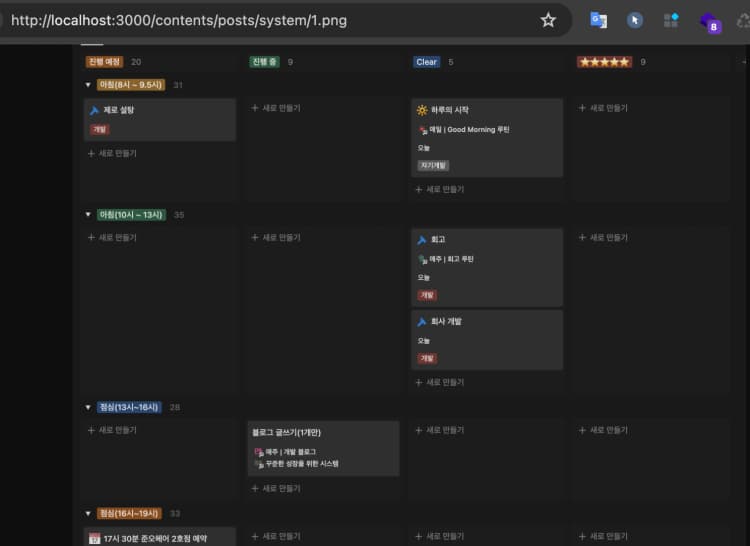
경로에서
/public을 제외한/contents/posts/system/1.png로 접근이 가능하다.
-
- public안에 있는 파일이라면, next.js서버가 이미지에 대한 url을 만들어준다.
2. 개발
-
MDXConent에서 component props을 설정한다.
<MDXContent
  components={{
    Image: props => (
      <Image
        {...props}
        width={100}
        height={100}
        src={`/contents/${_raw.sourceFileDir}/${props.src}`}
      />
    ),
  }}
/>
위와 같이, 넘겨준 props 중 src는 오로지 현재 mdx파일 기준으로 작성할 수 있도록 하였다.
여기서 _raw.sourceFileDir는 현재 mdx파일의 폴더를 말한다.
-
다음과 같이 사용한다.
<Image src='1.png' />이제 현재 mdx파일을 기준으로 이미지를 탐색한다.
트러블 슈팅
1. Cannot access Image.propTypes on the server. You cannot dot into a client module from a server component. You can only pass the imported name through
해결 방법
해결 방법
-
props를 모두 next/image에 넘겨주면 된다.
<MDXContent
  components={{
    Image: props => <Image width={100} height={100} {...props} />,
  }}
/>